安卓用galgame翻译器vnr(visual novel reader)使用方法图解
来源:本站整理 更新时间:2019-04-21 13:03:02
galgame翻译器vnr是一款可以让英文,日语的游戏转化成汉字的翻译工具,主要是对安卓手机上各种小游戏进行翻译,游戏大玩家现在把这款galgame翻译器详细使用教程和使用时遇一些常见问题和答案分享给大家参考一下。
galgame翻译器vnr使用常见问题:
1、为什么我按照教程都的做了 打开游戏没翻译框框 ,貌似是没有注入游戏一样?
答:这个是因为【文本设定选择文本】导致。
是文本设定里面是日文吗?如果不是日文怎么翻译?如果说翻译是日文的话,请确保文本设定里面游戏语言是日文。
2、工具用了什么都没出现
首先要等待游戏运行,可以自己先运行程序再运行vnr。
3、点了有个横条出来。游戏上方有日语的台词,屏幕右边有英文。Missing Microsoft Japanese Use MeCab japanese parser instead
需添加日语输入法,意思说是你输入的文字就叫中文输入法,输入日文文字的就叫做日文输入法
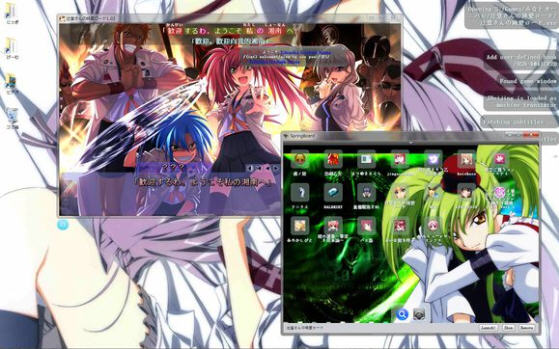
安卓用galgame翻译器vnr使用方法:
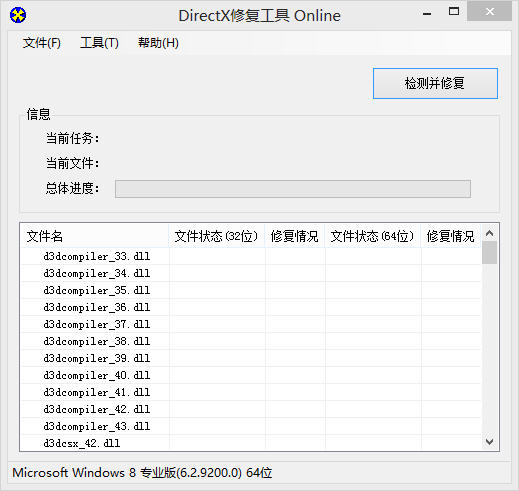
在安装使用前请下载修复工具:DirectX修复工具 v3.8 增强版
用来安装vnr所需的软件:C++ 2008 SP1 Redistributable、C++ 2010 可再发行组件包
windows8用户请运行DirectX_Repair_win8.exe,其余请运行DirectX_Repair.exe。
打开后点击检测并修复按钮
完成后就可以运行[ Update ].exe了
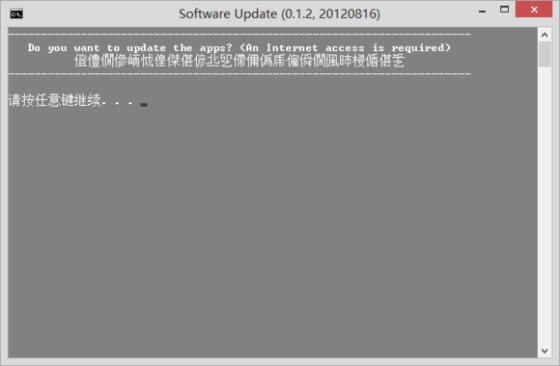
运行不了可以运行library文件夹下的debug reader.cmd查看原因。
安装完后用管理员身份运行Visual Novel Reader (beta).exe。
要注意,路径不能有中文。
先来选择翻译器的路径及翻译的语言,打开后在主界面的右键菜单选preferences。
在language选择Simplified Chinese,然后重新启动,界面已经变成中文版了。
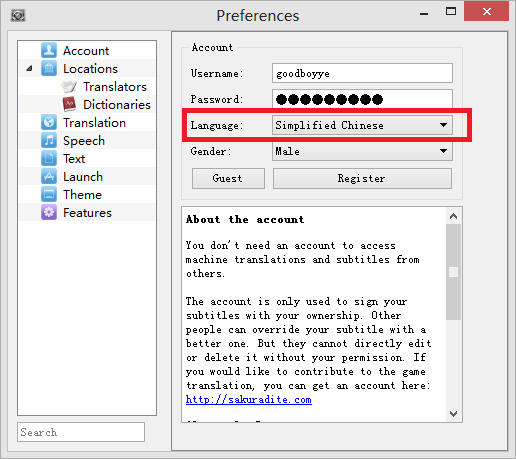
先来选择翻译软件的路径。现在,preferences已经变成使用偏好了。点击它。
点击翻译选项卡后在右边选择翻译软件路径。
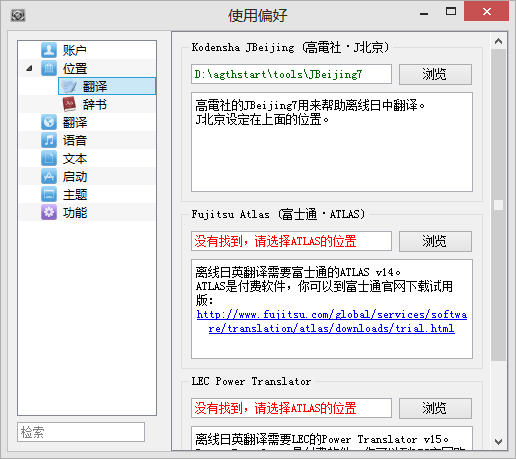
以J北京为例,点击浏览按钮选择J北京路径。就像标题栏所说的,要选择J北京整个文件夹。
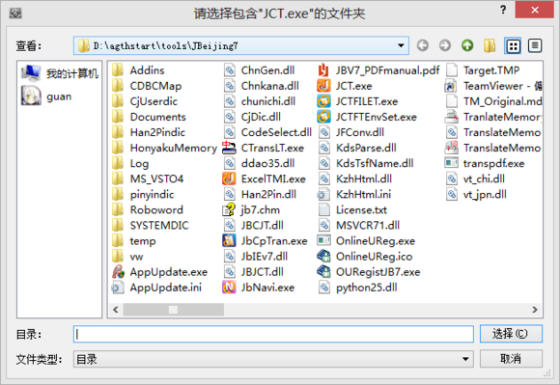
如果提示JBeijing is not installed correctly,则可能路径有中文或者没有用管理员身份运行vnr
选择完了还要在翻译选项卡选择使用那些翻译。
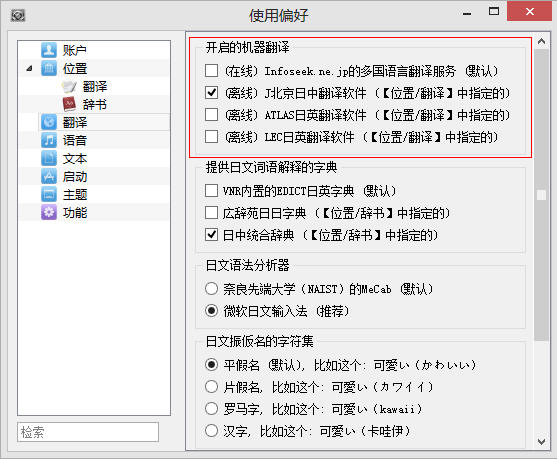
这样就完成准备工作了。
现在开始注入游戏,有些游戏会自动注入的。这相当于在界面的右键菜单点击“与运行中的游戏同步”及界面中的 按钮。
按钮。
不能自动注入的,有三种方式提供注入游戏。在主界面的右键菜单选游戏向导
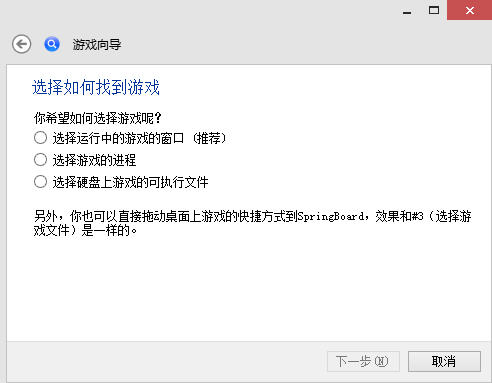
第一种,选择运行中的游戏窗口。
点开始按钮后点击游戏窗口
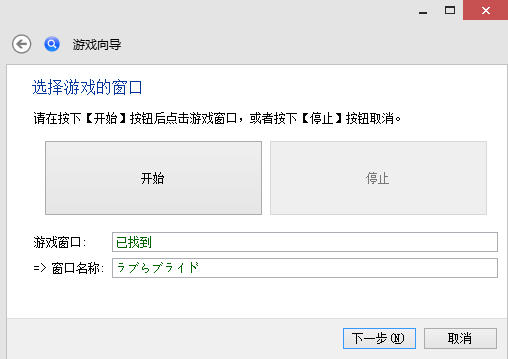
点击三次下一步后如果出现以下情况,则需要选项相应的文本。
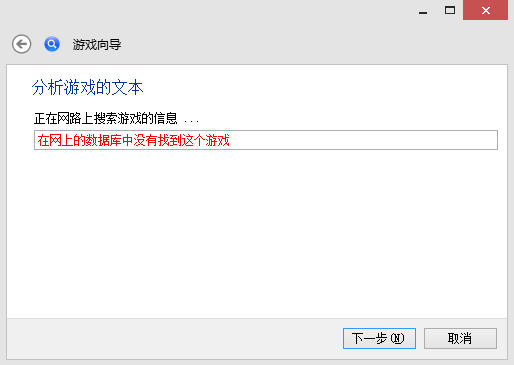
点击下一步,然后在游戏窗口显示下一句,选择相应的文本点提交按钮即可保存。
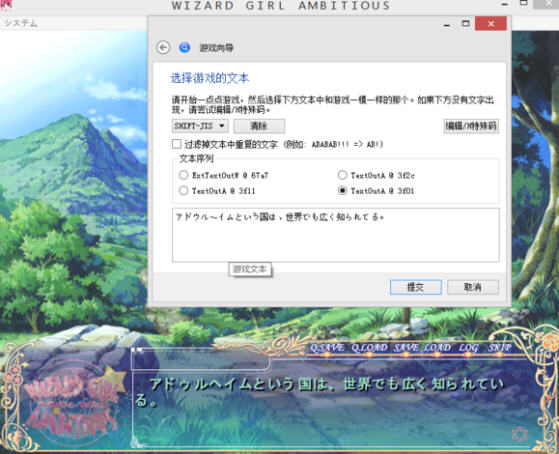
如果乱码,就将它改成utf-16,如果找不到相应的文本可能需要特殊码。输入特殊码点保存即可。如果重复,则需要勾选过滤重复选项。
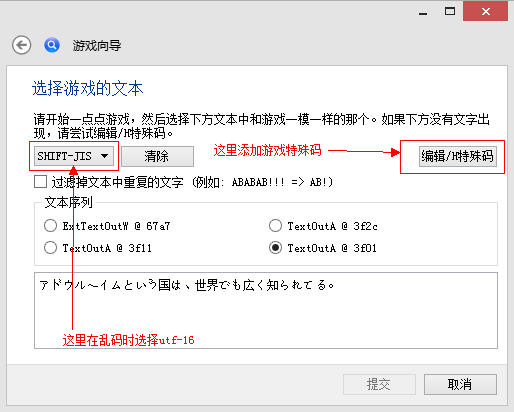
最后点提交就可以了。
第二种在进程列表选择进程
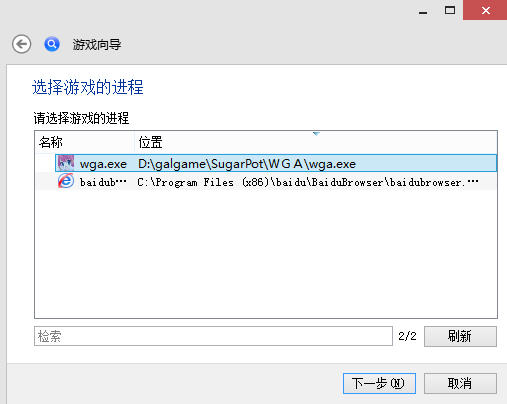
选择后就跟上面的方法一样选择文本。
第三种跟上面不一样,不用先运行游戏。不过要先选择启动方式,在主界面选使用偏好,然后点击启动选项卡选择启动方式。
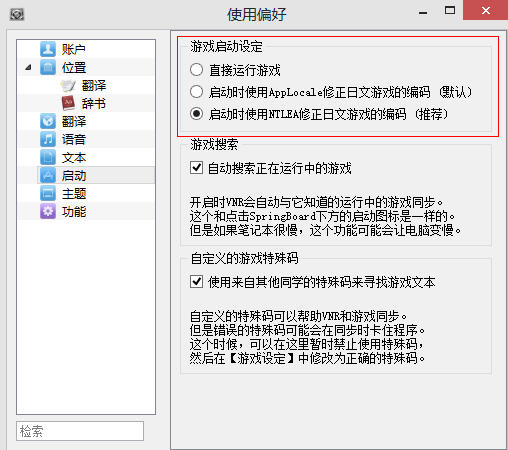
选择路径后点下一步会运行游戏,然后就可以选择文本了。
注入游戏后就自动翻译了。
如果是自动注入的,但翻译不出来,就要在游戏设定选择文本。
可以在游戏左下角的蓝色圆圈按钮和托盘图标的右键菜单找得到。
主要为先提取的文本,次要为连接主要文本,忽略为忽略提取文本。
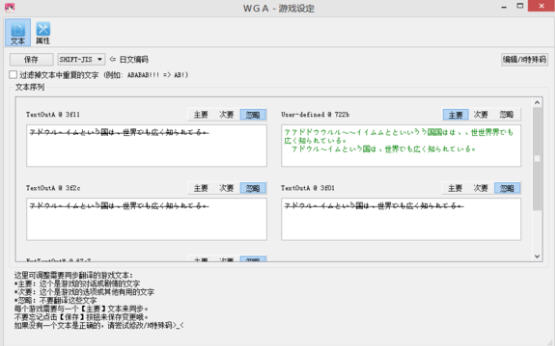
如果不需要特殊码,则点击编辑/h特殊码按钮,点删除按钮后按保存按钮就可以了
这样应该可以翻译游戏了。
vnr的其他功能:
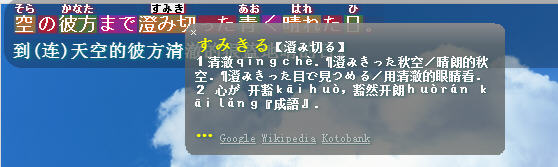
1.辞书功能,可以在翻译窗口处显示单词的翻译。
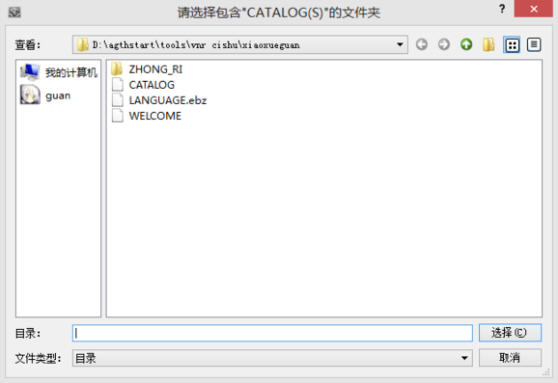
先选择路径,打开使用偏好上的辞书选项卡。
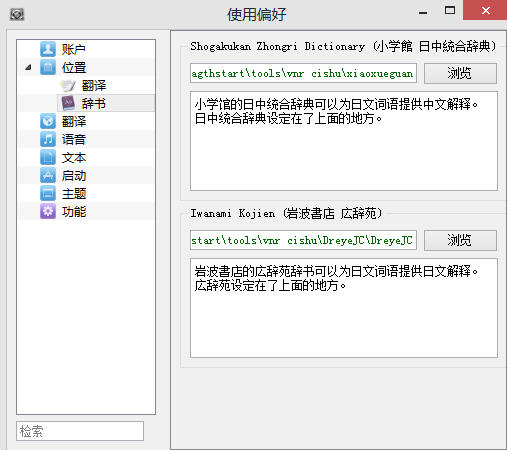
点击浏览按钮后选择词典的文件夹,注意:词典必须是EPWING格式。
效果如下图:
2.共享辞书功能。
你可以将翻译放上网去翻译,别人也可以给翻译分享给你。
在游戏左下角的蓝色圆圈按钮或者托盘图标的右键菜单选共享辞书
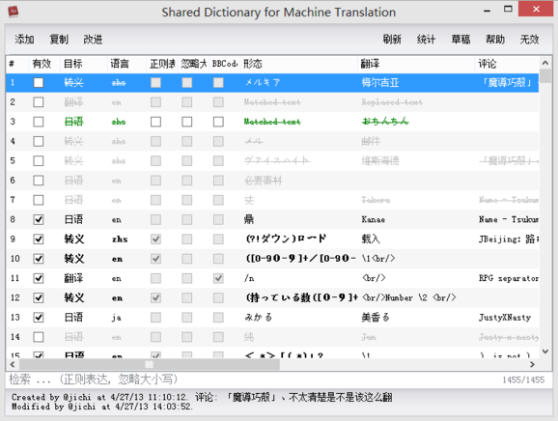
将想翻译的单词放在形态列,翻译的内容放在翻译列,然后选择目标列中的:翻译、日语、转义中的其中一种。他们的定义如下:
翻译:将翻译器翻译后的内容替换你想将它变成的内容
日语:将原文转换成同义的日文然后翻译器将替换后的日文翻译而不翻前面的
转义:将单词翻译成你想要的翻译内容而绕过翻译器
不过,不可以编辑别人的,只可以评论别人的翻译
其他词库:新版本已经新增包含j北京词库,分别由goodboyye及★诸葛秋★提供。
3.可以自己翻译句子。
翻译句子后别人可以看到你的翻译,不过在那之前先准备后在左下角的蓝色圆圈按钮或者托盘图标的右键菜单选字幕翻译,否则在翻译那个句子的那时点字幕编辑就会一片空白。所以要提前选择。
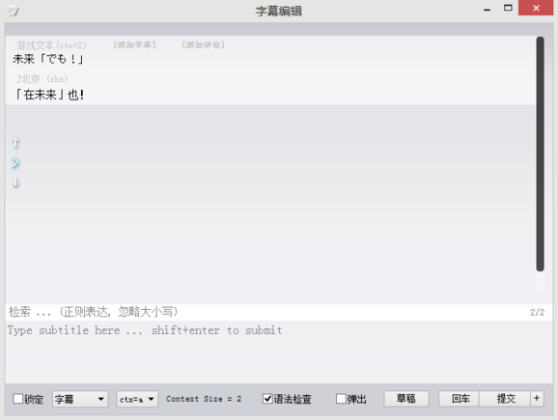
点击添加字幕就可以自己翻译了。
别人共享的翻译会自动没18个小时更新一次,如果想自己更新,那就在蓝色圆圈按钮的右键菜单选Update Online Subtitles。
4.可以朗读单词或句子。
在翻译窗口点击单词会朗读单词,在右边空白处的右键菜单选读出句子(双击)。在日文右边就读日文,中文右边的就会读中文。
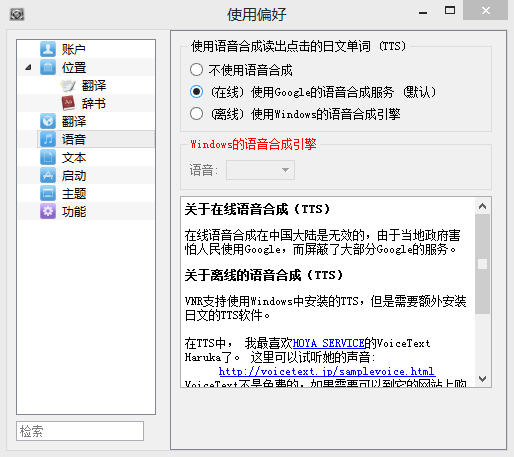
合成语音可以用在线或者离线的TTS,离线的需要装TTS软件
在使用偏好点击语音选项卡
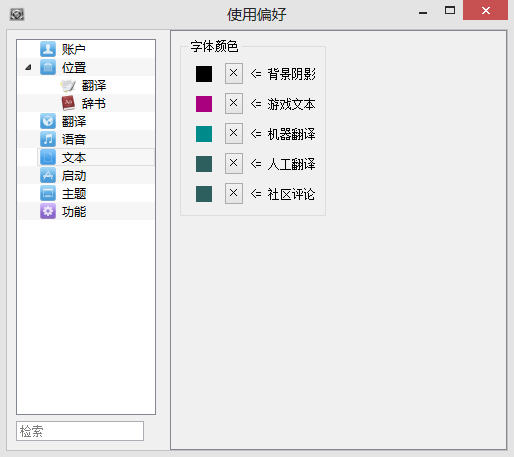
5.可以自定义文本颜色
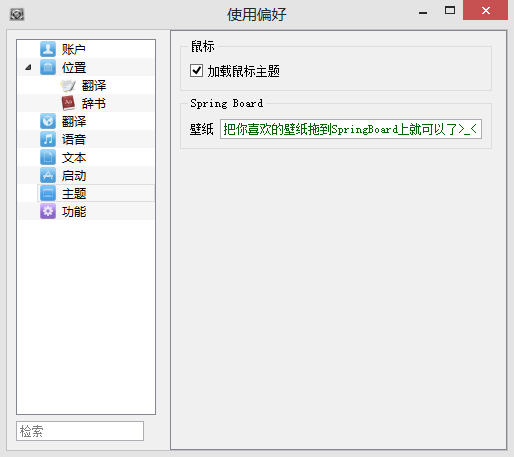
6.可以加载鼠标主题,也可以更换背景图片。
7.对翻译窗口的操作
7.1 对单词或句子进行复制
在右键菜单选复制
空白处复制整个句子,单词处复制单词
7.2 滚动到首页或尾页
7.3 移到翻译窗口
将鼠标移到翻译窗口的左上角会浮现x按钮,在x按钮旁边的空白处可以移到
7.4 拖动翻译窗口可以拖动显示以前的翻译
8.游戏左边中间的三个按钮作用
8.1 x或者o,隐藏或显示翻译窗口
8.2 >,翻译窗口的选项
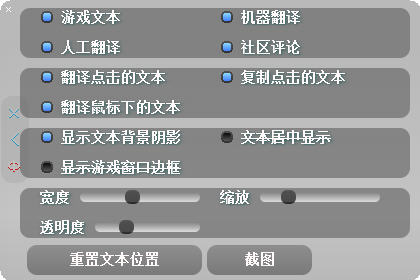
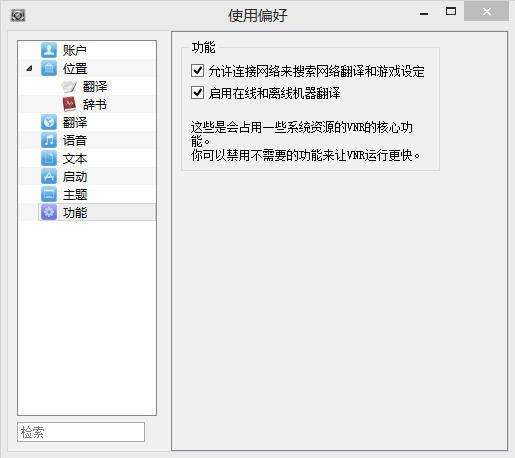
9.其他设置
 翻译侠英语拍照翻译器 1.0.0
 狗语猫语翻译器
 猫咪狗语翻译器
 中缅语音翻译器 1.5 安卓版
 游戏自动翻译APP 1.0.8 安卓版
 伏魔者2手游
 合战忍者村物语
 姜饼人王国国际版
 掘地求升
掘地求升 第五人格国际服